
Application photobooth pour iPad et iPhone : votre borne prête avec un code
PixsBooth est un logiciel pour les opérateurs de bornes photo. La borne s'ouvre dans Safari sur l'iPad ou l'iPhone, sans rien installer : vous la connectez une fois à votre compte avec un code à 6 chiffres, et elle reste connectée pour tous vos événements. Une application iPad dédiée arrive bientôt, avec le menu opérateur et le reflex.
- 100 créations IA offertes
- Sans carte bancaire
- Hébreu, français, anglais
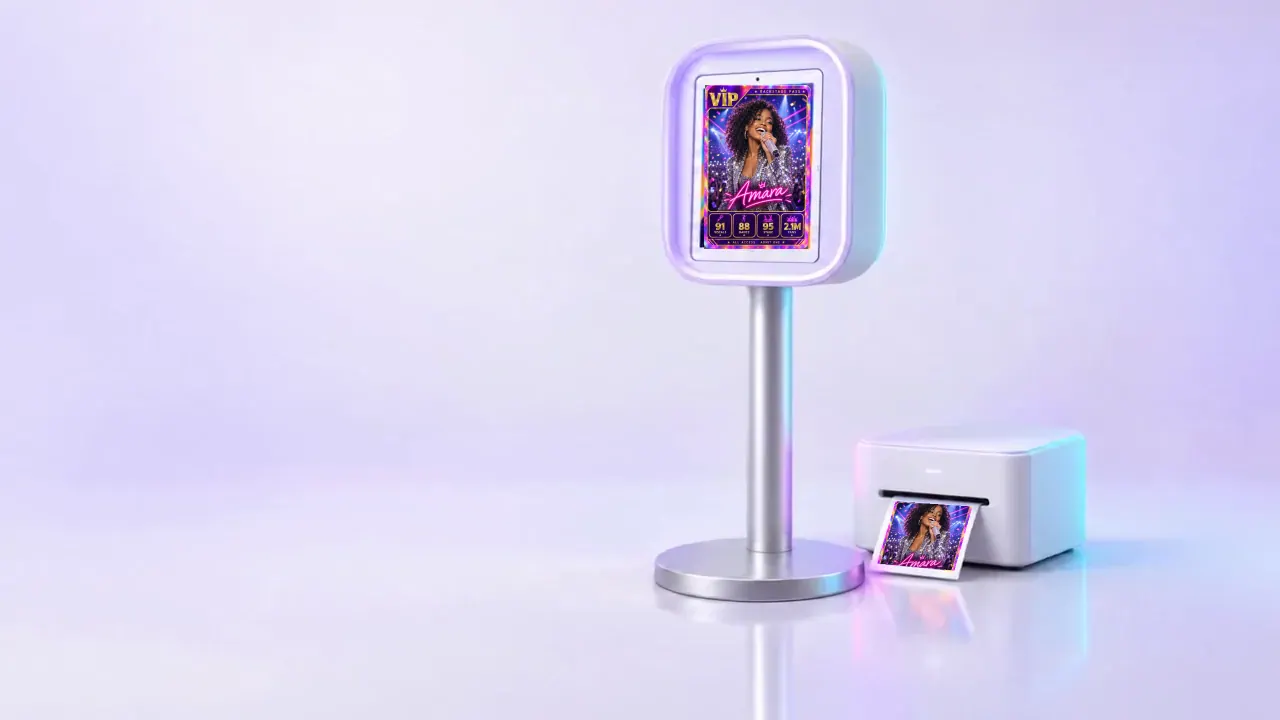

Un iPad, et c'est une borne
Connexion par code
Dans « Appareils », un code à 6 chiffres s'affiche, valable 10 minutes. Vous le tapez sur la borne : l'iPad est relié à votre compte une fois pour toutes.
Plein écran, comme une vraie borne
Ajoutez la borne à l'écran d'accueil depuis Safari : plus de barre d'adresse. L'Accès guidé de l'iPad empêche les invités d'en sortir.
Impression sans câble
L'iPad n'est jamais branché à l'imprimante : il envoie, et la Print Station imprime sur l'ordinateur relié à votre DNP, HiTi ou Epson.
Partage sur le téléphone
Sur l'écran de résultat, l'invité récupère sa création par QR code, SMS, e-mail ou AirDrop, en plus de son tirage.
Connecter l'iPad en une minute
- Dans le tableau de bord, ouvrez « Appareils » et cliquez sur « Connecter un iPad ».
- Sur l'iPad, ouvrez le lien de la borne dans Safari, ou scannez son QR code depuis « Liens & QR ».
- Tapez le code à 6 chiffres, puis « Connecter ».
- Ajoutez la borne à l'écran d'accueil pour l'ouvrir en plein écran.
- Faites un tour en mode test, puis ouvrez la borne aux invités.
Ce qu'il faut savoir
- Appareils
- iPad ou iPhone, de la même façon
- Installation
- Aucune aujourd'hui : la borne s'ouvre dans Safari
- Connexion
- Code à 6 chiffres, valable 10 minutes, à usage unique
- iPad par formule
- Découverte et Essentiel : 1 · Pro : 3 · Studio : sans limite · Essai : 3
- Impression
- Print Station sur Mac (puce M1 et plus) ou Windows 10/11
- Partage
- QR code, SMS, e-mail, AirDrop
L'application iPad PixsBooth arrive bientôt. En attendant, Safari fait tout le travail.
Le menu opérateur et le reflex
Menu opérateur protégé par PIN
Un menu caché, ouvert par le bouton ⚙ ou trois doigts pendant 3 secondes, et verrouillé par votre PIN à 4 chiffres. Les invités ne le voient pas.
Tout régler sans ordinateur
État de la Print Station, tirages en attente, créations restantes, batterie ; changer d'événement, ouvrir le mode test, régler l'impression automatique et les plafonds de tirages.
Caméra avant, arrière ou reflex
Le choix de la caméra reste sur l'iPad, pour tous vos événements.
Reflex Canon en USB
Pas de carte SD : la photo arrive directement sur l'iPad ou l'iPhone. Mode Déclencheur en libre-service, ou Manuel quand un photographe anime la borne. Si le reflex se débranche, la borne continue avec la caméra de l'iPad.
Questions sur l'application
Faut-il télécharger une application sur l'iPad ?
Non. Aujourd'hui, la borne s'ouvre dans Safari et se connecte à votre compte avec un code à 6 chiffres. Une application iPad dédiée arrive bientôt.
La borne fonctionne-t-elle sur iPhone ?
Oui, de la même façon que sur iPad.
Combien d'iPad puis-je connecter ?
Un en formule Découverte et Essentiel, trois en Pro et pendant l'essai, sans limite en Studio. Vous pouvez retirer un iPad à tout moment dans « Appareils ».
Comment empêcher les invités de quitter la borne ?
Ouvrez la borne depuis l'écran d'accueil pour le plein écran, et activez l'Accès guidé dans les réglages d'accessibilité de l'iPad.
Puis-je utiliser un appareil photo reflex ?
Le reflex Canon branché en USB se règle dans le menu opérateur de l'application iPad PixsBooth, qui arrive bientôt. Il faudra un adaptateur USB pour l'iPad ou l'iPhone.
L'iPad doit-il être branché à l'imprimante ?
Non. Tout passe par votre compte : l'iPad envoie, et la Print Station imprime sur l'ordinateur relié à l'imprimante.
Essayez-le sur votre prochain événement
Créez votre compte, lancez un événement et connectez l'iPad avec un code à 6 chiffres. 14 jours d'essai, 100 créations IA offertes, sans carte bancaire.